本節說明從電腦傳送在應用程式中建立的文件的基本傳真程序。
先決條件
確認符合下列條件:完成準備操作。
如果沒有自動設定裝置資訊擷取功能,您必須在驅動程式中手動設定裝置中安裝的選項。
程序
1.
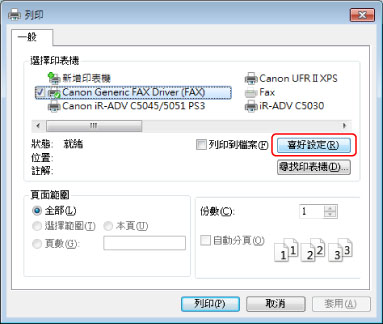
從應用程式功能表中選取 [列印]。
從 Windows Store 應用程式或 Windows 應用程式列印時
使用 Windows 10 時:
從應用程式功能表選取 [列印]。
使用 Windows 8/Server 2012 時:
顯示畫面右邊的 charm bar(快速鍵)→ 按一下 [

裝置] → 您使用的傳真機 → [列印]。
使用 Windows 8.1/Server 2012 R2 時:
顯示畫面右邊的 charm bar(快速鍵)→ 按一下[
裝置] → [

列印] → 您使用的傳真機 → [列印]。
如果顯示「印表機需要您注意。 請移至桌面以處理其問題。」訊息,請顯示 [桌面] 畫面並繼續步驟
3.2.
選取裝置 → 按一下 [喜好設定]、[印表機內容] 或 [內容]。
在驅動程式的設定畫面中設定必要的功能 → 按一下 [確定]。
關於設定的說明,請參閱說明。
4.
按一下 [列印] 或 [確定]。
5.
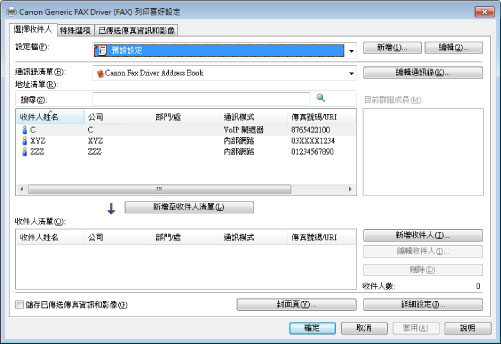
從 [傳真機傳送設定] 畫面指定收件人。
從通訊錄指定收件人時:
(1) 按一下 [選擇收件人] 頁。
(2) 從 [通訊錄清單] 選取通訊錄。
(3) 選擇收件人 → 按一下 [新增至收件人清單]。
直接輸入收件人時:
(1) 按一下 [輸入收件人] 頁。
(2) 選取 [通訊模式] → [傳真號碼/URI]。
(3) 指定 [傳真號碼] 或 [URI]。
如有需要,請進行下列設定。
[詳細設定]:設定傳送選項。
[封面頁]:附加封面頁至傳真。
[儲存已傳送傳真資訊和影像]:在裝置中儲存傳送影像。
6.
按一下 [傳送]。
相關主題